Relier votre page Facebook et votre compte Instagram
Pour publier à votre place, Pulse Pro a besoin d’une page Facebook et, si vous voulez publier sur Instagram, d’un compte Instagram professionnel relié à cette page.
C’est une règle de Meta, l’entreprise qui gère Facebook et Instagram : aucune application ne peut publier sur un profil personnel. Tout se règle gratuitement, en une dizaine de minutes, depuis votre téléphone.
Trouvez votre situation :
- 1. Je n’ai pas de page FacebookJ’ai seulement mon profil Facebook personnel.
- 2. Mon Instagram est un compte personnelJe n’ai pas de « Tableau de bord professionnel » sur mon profil Instagram.
- 3. Mon Instagram est professionnel, mais Pulse Pro ne le trouve pasIl n’est relié à aucune page Facebook, ou pas à la bonne.
Vous avez les trois à faire ? Suivez-les dans l’ordre : d’abord la page, puis Instagram.
1. Créer votre page Facebook
Ce que vous voyez : vous avez un profil Facebook à votre nom, mais aucune page pour votre commerce. Pulse Pro vous indique qu’il ne trouve aucune page.
La page se crée depuis votre profil personnel, mais vos clients ne verront jamais ce profil : seule la page est publique.
Les étapes
- Ouvrez Facebook. Sur téléphone, touchez le , puis , puis . Sur ordinateur, allez directement sur facebook.com/pages/create.
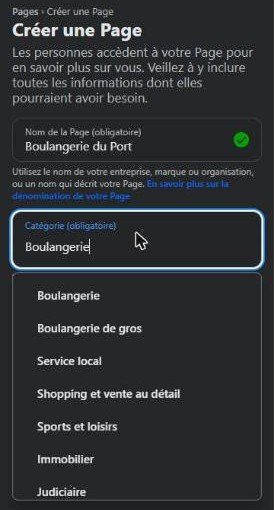
- Dans , écrivez le nom de votre commerce, tel que vos clients le cherchent.
- Dans , tapez votre activité (par exemple « Boulangerie », « Restaurant », « Coiffeur ») et choisissez dans la liste proposée. Vous pouvez en choisir jusqu’à trois.
- La est facultative : une phrase sur ce que vous faites suffit.
- Touchez .
- Ajoutez votre logo en photo de profil, puis une photo de couverture (votre devanture, votre comptoir, un plat).
- Renseignez votre téléphone, votre adresse et vos horaires. Les autres étapes proposées (WhatsApp, invitations) peuvent être passées.
Résultat : votre page apparaît dans , et vous en êtes l’administrateur. Revenez dans Pulse Pro et relancez la connexion. Pour publier aussi sur Instagram, passez à l’étape suivante.
2. Passer votre Instagram en compte professionnel
Ce que vous voyez : sur votre profil Instagram, aucune mention « Tableau de bord professionnel » sous votre présentation. Pulse Pro vous indique que votre compte Instagram est personnel.
Avant de commencer : un compte professionnel est toujours public. Si votre compte est privé, il deviendra visible de tous, et les demandes d’abonnement en attente seront acceptées. Refusez d’abord celles que vous ne voulez pas.
Les étapes, dans l’application Instagram
- Allez sur votre profil, puis touchez le en haut à droite.
- Descendez jusqu’à la rubrique et touchez .
- Touchez .
- Choisissez la catégorie qui décrit votre activité.
- Quand Instagram vous le demande, choisissez , et non « Créateur » : c’est le type prévu pour un commerce ou un artisan.
- Vos coordonnées sont facultatives : vous pouvez passer cette étape.
- Si Instagram vous propose de relier une page Facebook, choisissez la page de votre commerce. C’est l’étape 3 ci-dessous, faite d’un coup.
Résultat : « Tableau de bord professionnel » apparaît sur votre profil. Si vous avez relié votre page à l’étape 7, revenez dans Pulse Pro et relancez la connexion. Sinon, faites l’étape 3.
3. Relier votre Instagram à votre page Facebook
Ce que vous voyez : votre profil Instagram affiche bien « Tableau de bord professionnel », mais Pulse Pro vous indique que ce compte n’est relié à aucune page Facebook.
C’est la situation la plus courante, et la moins visible : rien n’indique sur Instagram qu’il manque quelque chose. Pourtant, Meta n’autorise une application à publier sur Instagram qu’à travers la page Facebook à laquelle le compte est relié.
Les étapes, dans l’application Instagram
- Allez sur votre profil et touchez .
- Dans la rubrique , touchez .
- Choisissez la page de votre commerce dans la liste, puis touchez . Si vous n’avez pas encore de page, faites d’abord l’étape 1.
Votre page n’apparaît pas dans la liste ?
- Vous n’êtes pas administrateur de la page. Demandez à la personne qui l’a créée (un ancien salarié, un prestataire, un proche) de vous donner le contrôle total de la page, dans les paramètres de la page Facebook, rubrique .
- Instagram est connecté à un autre compte Facebook que le vôtre. Ouvrez Facebook avec le compte qui gère la page, puis recommencez depuis Instagram.
- Votre compte Instagram est déjà relié à une ancienne page. Dans puis , la page reliée s’affiche : déconnectez-la, puis choisissez la bonne.
Résultat : sous , la rubrique affiche le nom de votre page Facebook. Revenez dans Pulse Pro et relancez la connexion.
Toujours bloqué ?
Les écrans de Facebook et d’Instagram changent souvent. Si un bouton n’est pas à l’endroit décrit, l’aide officielle de Meta décrit la démarche du moment :